
이전 포스팅에서 윈도우 PC 초기화 방법과 이후 간략한 설정 방법에 대해서 포스팅했습니다. 이번 포스팅에서는 PC Manager에 대해서 설명드리도록 하겠습니다.
PC Manager를 사용하기 전에는 PC 데이터 정리, 점검, 메모리 부스트, 시작 프로그램 관리 및 앱 제거 등과 같은 PC 종합 관리 프로그램으로 고클린, CCleaner 등의 앱을 따로 설치해서 사용하였는데, 이제는 `PC Manager`라는 Microsoft에서 제공하는 공식 앱을 통해서 신뢰성있고 간편하며 광고없이 사용할 수 있어서 소개해드리도록 하겠습니다.
📥 설치 방법

윈도우 검색창에 `store`를 입력해 `Microsoft Store`를 실행합니다.

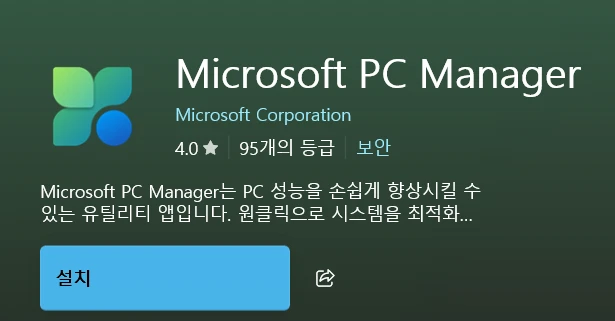
스토어 검색창에 `Manager`를 검색하면 `Microsoft PC Manager`가 첫 번째로 나타납니다.
클릭 후 설치 버튼을 누르면 설치 완료!
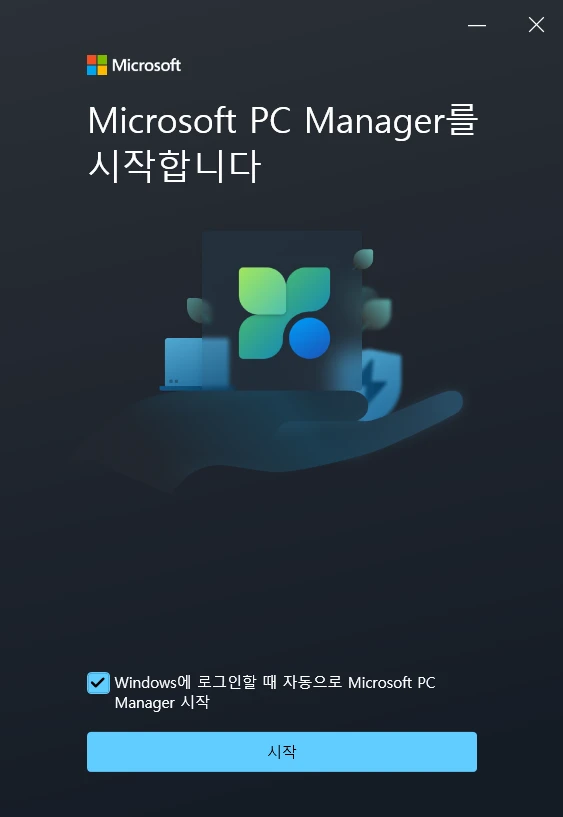
설치 후 바탕화면 우측 하단에 첫 시작 화면이 나타납니다.
시작 버튼 위의 체크박스를 활성화하면 윈도우 부팅 시 자동으로 실행됩니다.

이후에는 작업표시줄 우측 하단 `^` 버튼 안의 PC Manager 아이콘을 클릭해 창을 열 수 있습니다.
🛠️ 사용법
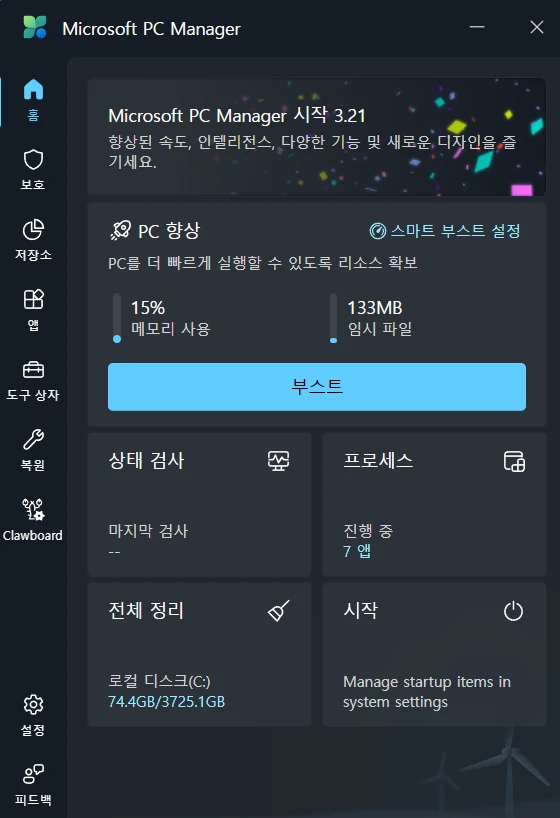
🏠 홈 화면 처음 실행하면 홈 화면이 표시됩니다. `부스트` 버튼 하나로 메모리와 임시 파일을 빠르게 정리할 수 있으며, 상태 검사를 통해 실행 중인 프로세스 종료, PC 전체 정리, 시작 프로그램 관리 등도 가능합니다.

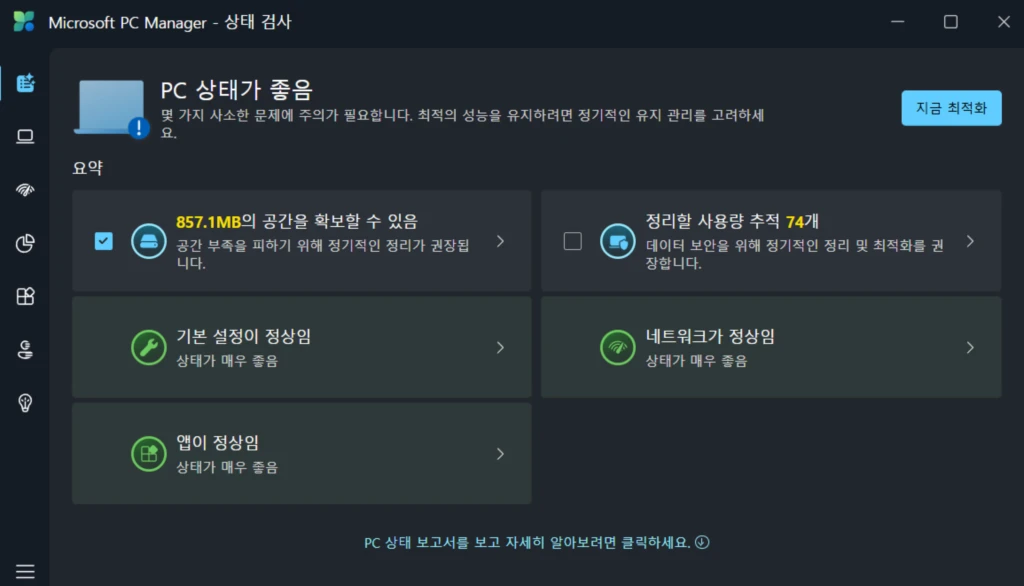
🔍 상태 검사 하드디스크 공간 확보, 네트워크 상태, 앱 관리 등을 종합적으로 점검하고 한 번에 최적화할 수 있습니다.
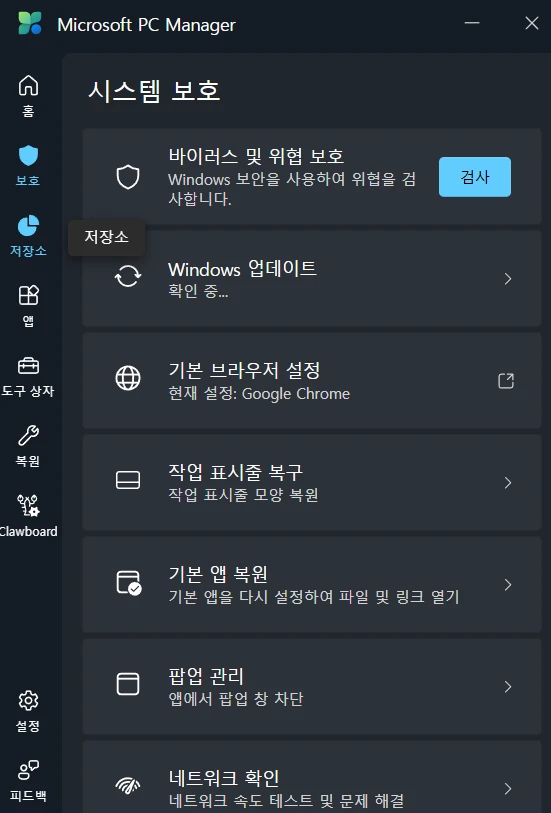
🛡️ 보호 탭 바이러스 검사, 윈도우 업데이트 확인, 각종 윈도우 기본 설정을 한 곳에서 빠르게 관리할 수 있습니다.

💡 `드라이버 업데이트가 실패`로 표시될 수 있는데, 이는 해당 드라이버가 더 이상 업데이트를 제공하지 않거나 서버가 없어진 경우입니다. 다음에 업데이트 확인 시 사라지며, 윈도우가 내부 장치 드라이버를 자동으로 관리하므로 크게 신경 쓰지 않아도 됩니다.

🗑️ 앱 제거 일반 제거와 달리, 앱 삭제 시 잔여 파일과 레지스트리까지 함께 정리하는 옵션을 제공합니다. 단, 사용자가 직접 생성한 파일(캡처 사진, 영상 등)은 삭제되지 않을 수 있습니다.
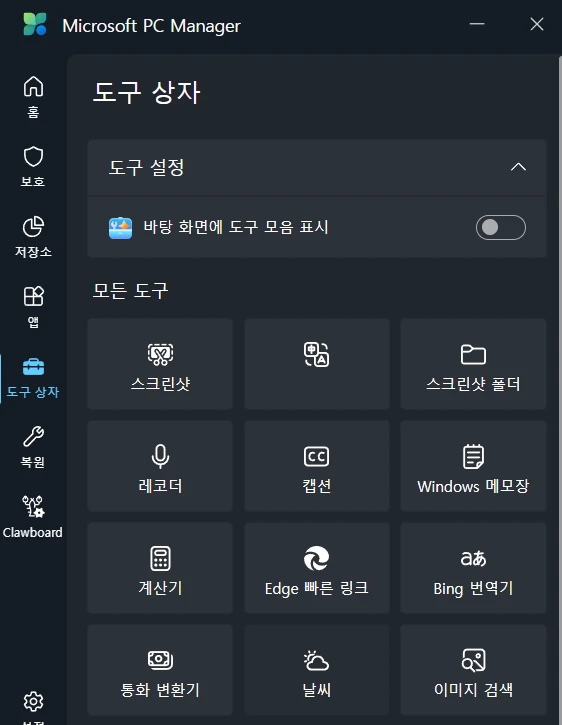
🧰 도구 상자 탭 계산기, 캡처 도구, 번역기 등 윈도우 기본 앱을 클릭 한 번으로 바로 실행할 수 있습니다. 최근에는 AI 도구 탭으로 개편되었으나, 필수 기능은 아니므로 필요에 따라 활용하시면 됩니다.
이번 포스팅을 통해 PC Manager를 설치 및 사용하는 방법에 대해서 설명드렸습니다.
다음 포스팅에서는 윈도우 포맷 후 설치하면 유용한 추천 유틸리티들을 소개할 예정입니다.
감사합니다! 😊
📍윈도우 포맷 후 설치할 추천 유틸리티와 중복 드라이브 표시 버그 제거 초간단 방법! ▼▼▼ 아래 포스팅 참고!
윈도우 포맷 후 설치하면 좋은 추천 유틸리티 리스트 - 1
저번 포스팅을 통해 윈도우 PC 초기화도 해봤고, 이제 깨끗한 윈도우 환경에서 필요한 유틸리티 프로그램들을 설치하셔야할텐데 뭐부터 설치하면 좋을지 고민되시면 이 포스팅을 통해 한 번에
itworkhouse.tistory.com
윈도우 탐색기 중복 드라이브 표시 제거하는 초간단 방법
윈도우 11을 사용하다보면 다양한 버그인지 모를 문제들이 많이 발생하는데 그 중 하나가 윈도우 탐색기의 드라이브 표시가 중복돼서 표기되는 문제가 있습니다. 아래 사진처럼 윈도우 탐색기
itworkhouse.tistory.com