저번 포스팅을 통해 윈도우 PC 초기화도 해봤고, 이제 깨끗한 윈도우 환경에서 필요한 유틸리티 프로그램들을 설치하셔야할텐데 뭐부터 설치하면 좋을지 고민되시면 이 포스팅을 통해 한 번에 말끔하게 해결하시면 됩니다!
총 2편에 걸쳐서 포스팅하겠습니다. 1편에서는 `필수 유틸리티`(가급적 활용도가 높고 자주 사용하는 유틸리티)들로 설명하고, 2편에서는 `편의성 유틸리티` 프로그램들에 대해서 설명하도록 하겠습니다.
내용이 길기 때문에 목차를 통해서 핵심만 확인하셔도 됩니다.
🛡️ 보안 프로그램 — V3 Lite
국내에서 가장 친숙하고 신뢰도 높은 보안 프로그램입니다. `무료 버전(V3 Lite)`도 충분히 사용 가능하며, `유료 버전(V3 365 클리닉)`은 1년 구독제로 광고 없이 이용할 수 있습니다.
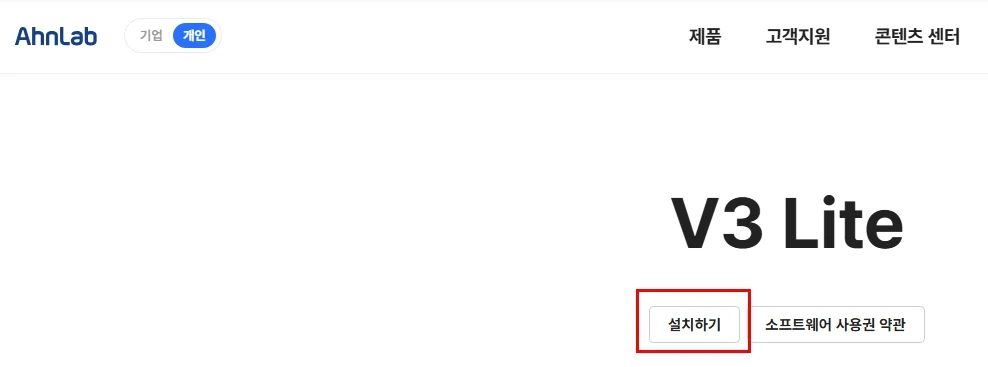
안랩 공식 페이지에서 설치 파일을 다운로드해 설치를 진행합니다.
V3 Lite
V3 Lite는 다차원 분석 플랫폼 기반의 혁신적인 무료 백신으로, 더 가볍고 다양하고 강력한 보안 기능을 추가하여 혁신적인 수준의 개인용 PC 보안을 제공합니다.
www.ahnlab.com
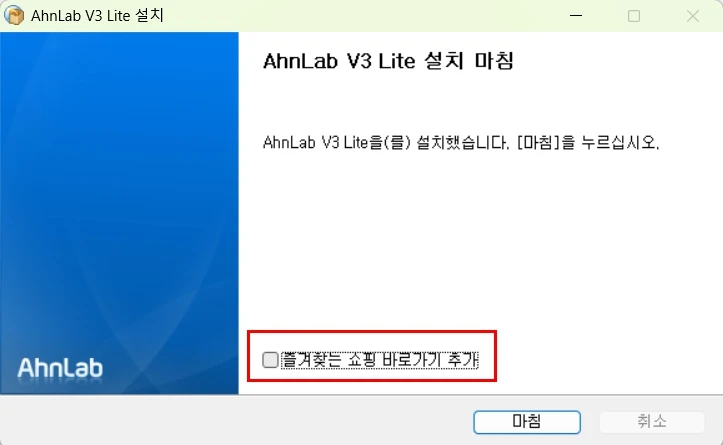

⚠️ 설치 마지막 단계에서 `바로가기 추가 체크 해제`, 실행 후 첫 알림 메시지에서 `즐겨찾기 설정 체크 해제`를 꼭 확인하세요!
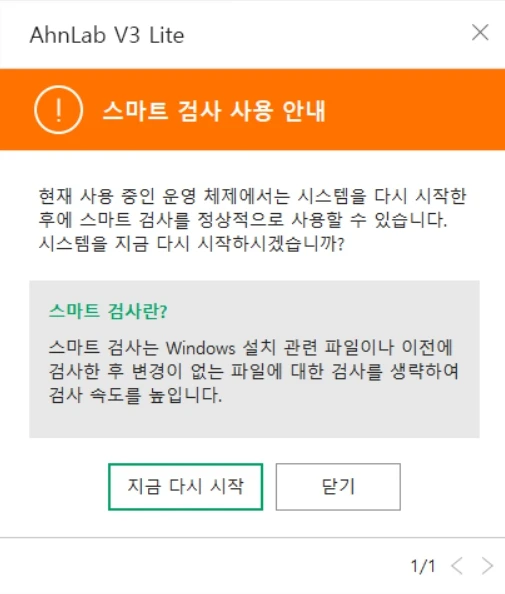
스마트 검사 기능 사용을 위해 설치 완료 후 재부팅이 필요합니다.
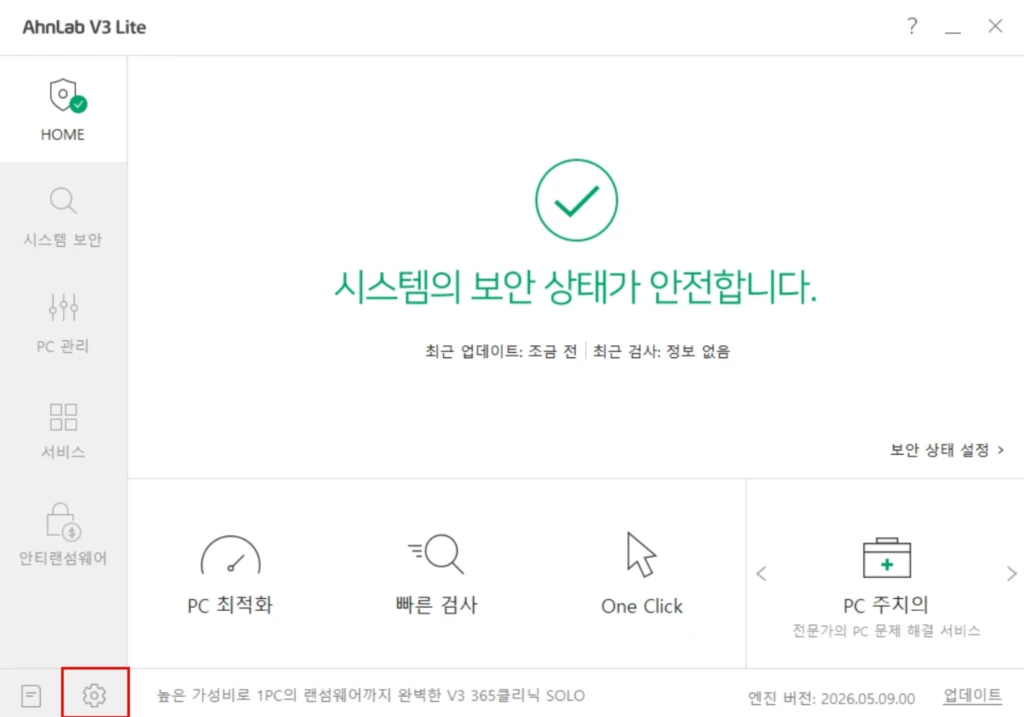

✅광고 끄는 방법: V3 Lite 환경 설정 → [기타 설정 - 사용 환경 - 알림 설정] → `30일간 광고 보지 않기` 체크
⚠️ 30일마다 주기적으로 체크해주면 광고 없이 사용할 수 있습니다.
🌐 웹브라우저
🐋 웨일 (Whale)
네이버에서 제공하는 브라우저로, 크롬과 동일한 엔진을 사용해 즐겨찾기와 일부 확장 프로그램이 호환됩니다. 네이버를 주로 사용하는 분께 추천합니다.
아래 링크를 통해 네이버 웨일 공식 홈페이지에서 설치 파일을 다운로드해 설치합니다.
네이버 웨일 브라우저
일상을 더 편리하게, 네이버 웨일
whale.naver.com
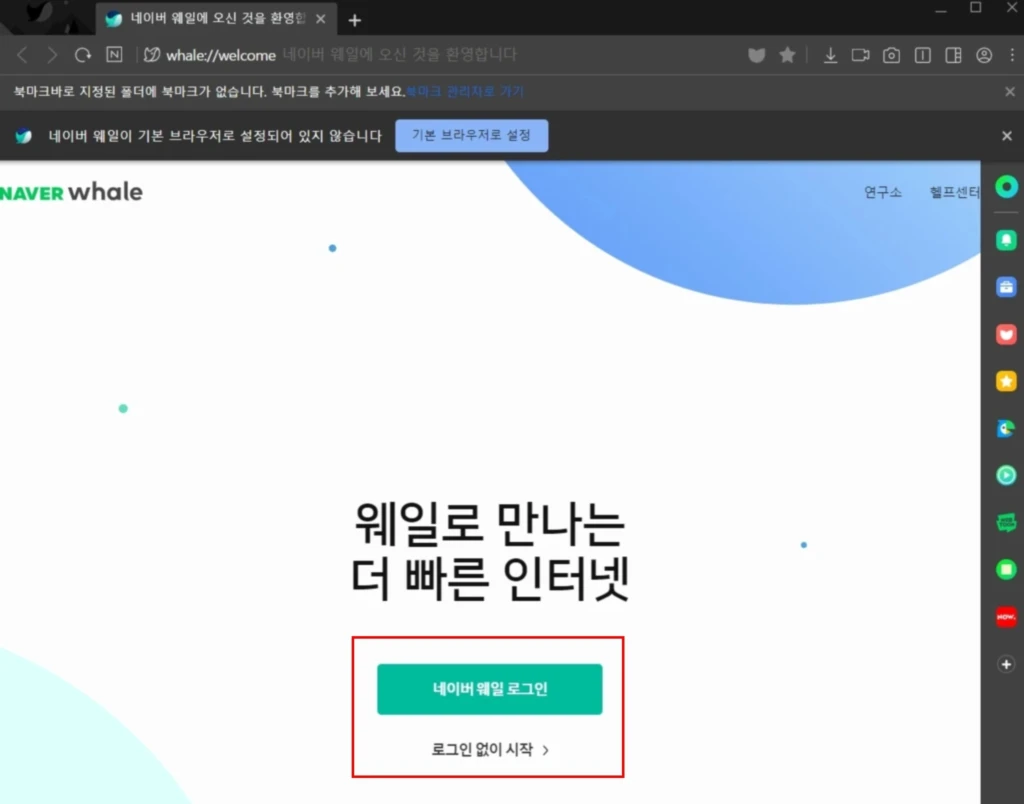
설치 후 첫 화면에서 네이버 로그인 여부를 묻는데, 네이버를 자주 사용한다면 로그인하는 것이 편리합니다.
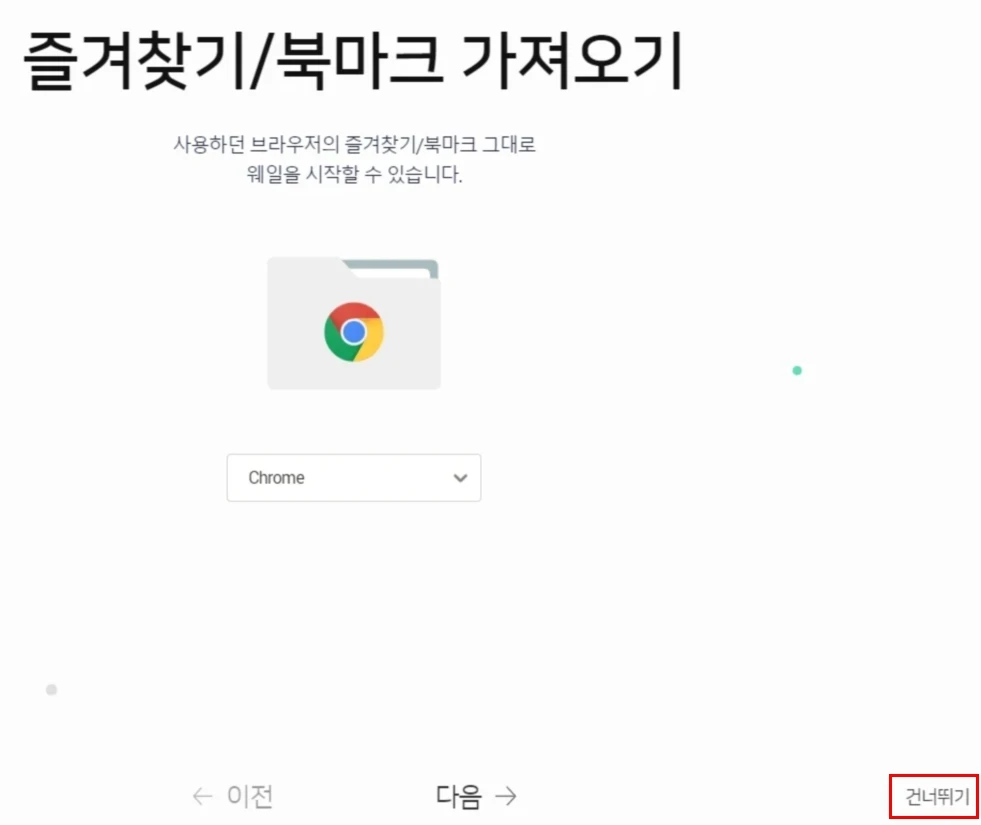
기존 즐겨찾기를 가져오지 않고 웨일 전용으로 새로 구성하고 싶다면 `건너뛰기`를 선택합니다.
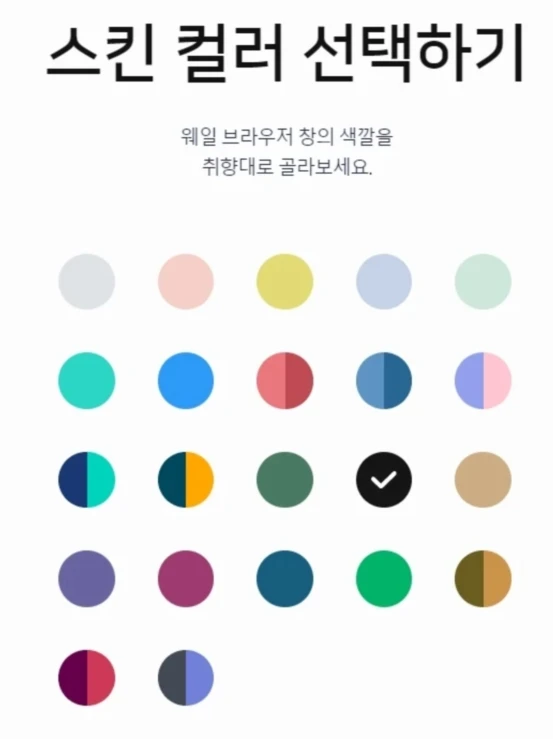
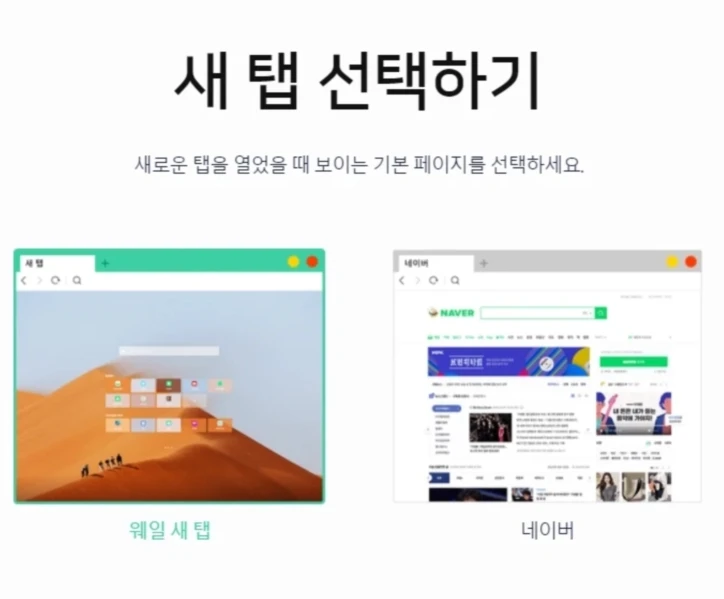
스킨 컬러와 새 탭 화면은 본인 스타일에 맞게 자유롭게 설정할 수 있습니다. 새 탭은 말그대로 처음 웹브라우저를 실행했을 때 뜨는 화면을 설정합니다.
🌍 크롬 (Chrome)
구글 서비스에 특화된 브라우저로 다양한 확장 프로그램을 지원합니다. 다만 메모리 사용량이 많아 저사양 PC에서는 확장 프로그램과 탭 수를 최소화해서 사용하는 것이 좋습니다.
구글 크롬 공식 홈페이지에서 다운로드해 설치합니다.
Chrome 웹브라우저
Google의 스마트 기능으로 더욱 간편하고 안전하고 빨라졌습니다.
www.google.com
크롬 웹브라우저 설치도 간단하므로 생략합니다. 설치가 완료되면 크롬 웹브라우저가 실행되며 이후 네이버 웨일과 비슷한 과정을 거칩니다.

💡 `동기화` 기능을 활성화하면 즐겨찾기와 저장된 비밀번호를 다른 기기에서도 바로 불러올 수 있어 편리하지만, `PC방이나 공공장소`에서는 로그인에 주의하세요.
💡 동기화 사용 시 믿을만한 장소 및 윈도우 보안 로그인으로 본인만 사용할 수 있는 PC에서만 사용하셔야 합니다.
🌑 웹브라우저 다크모드 설정
🐋 웨일
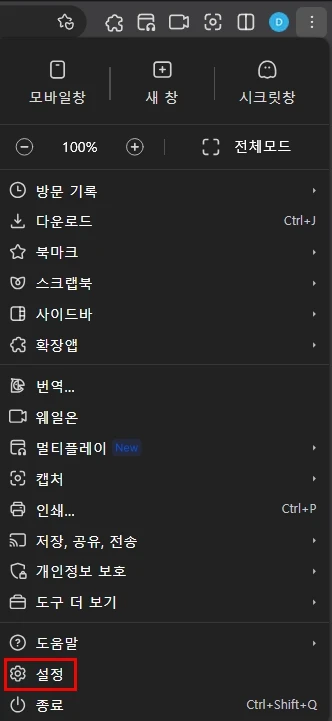
웨일 웹브라우저의 우측 상단에 있는 ( `⫶` ) 버튼을 눌러 아래 나오는 메뉴들 중 설정을 선택합니다.

설정화면의 모양탭에서 `다크모드 사용`을 활성화 합니다.
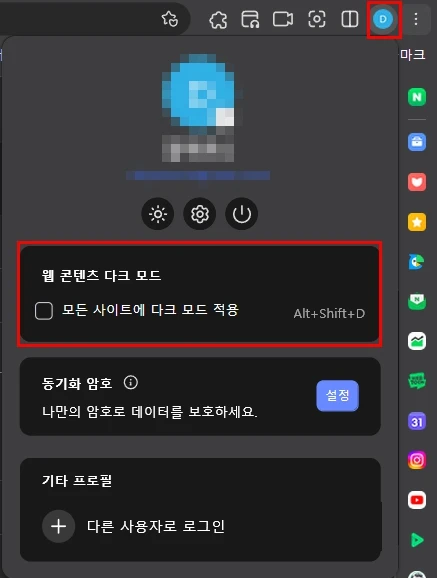
다만 여기서 설정한 다크모드는 네이버 홈페이지만 다크모드가 적용되며, 다른 페이지로 이동하면 또는 검색해서 나오는 페이지도 그냥 흰색 바탕으로 나옵니다.
모든 웹사이트와 페이지를 다크모드로 적용하고 싶다면 웹브라우저 우측 상단의 로그인한 계정 프로필 이미지를 클릭하고 아래 나오는 `모든 사이트에 다크 모드 적용`을 체크하면 됩니다.
🌍 크롬
크롬도 마찬가지로 웹브라우저와 구글 홈페이지 메인화면에 대한 다크모드 적용 방법과 검색화면에서의 다크 모드 적용이 나누어져 있습니다.
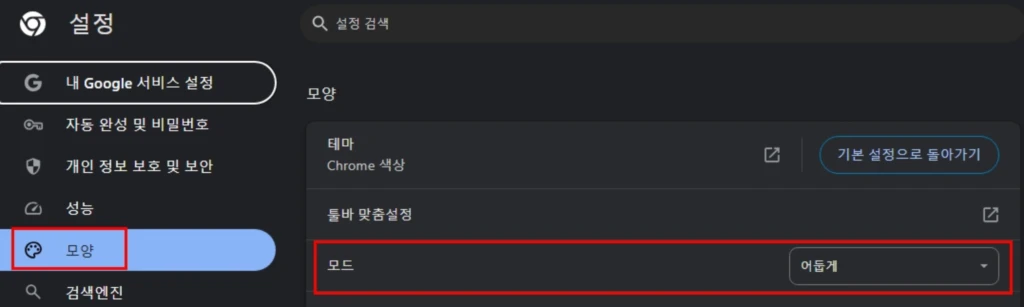
먼저 크롬 웹브라우저 메인화면 다크모드 설정은 우측 상단에 있는 ( `⫶`) 버튼을 눌러 설정메뉴로 이동합니다. 그리고 사진과 같이 모양탭에서 모드를 `어둡게`로 설정합니다.
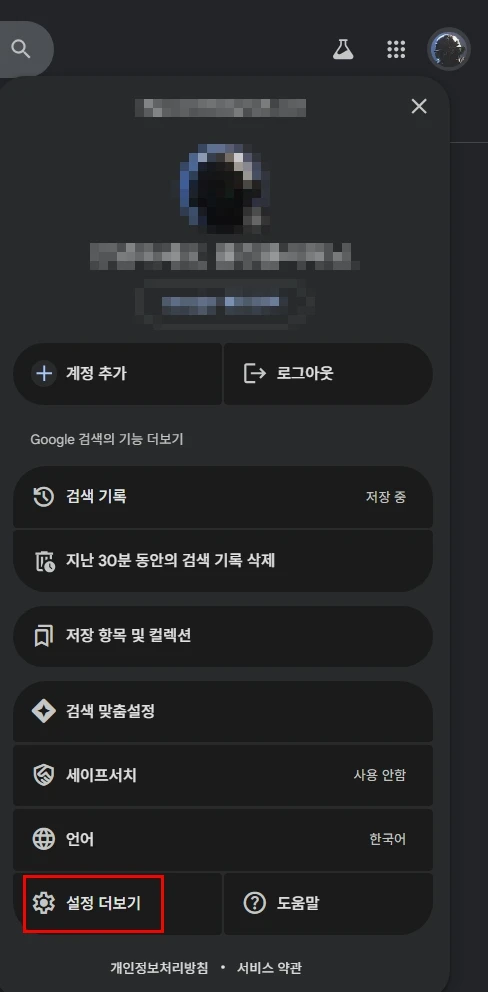
구글 검색 페이지의 다크모드는 먼저 구글에 아무거나 검색을 하고 검색 페이지 화면에서 우측 상단에 계정 프로필을 선택 → `설정 더보기`를 클릭합니다.

기타 설정탭에서 어두운 테마를 `켜짐`으로 설정하면 구글 검색페이지도 다크모드가 적용됩니다.
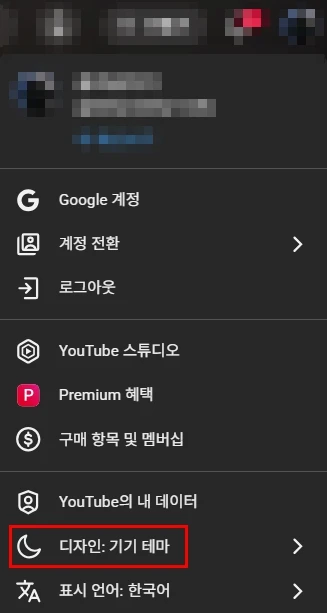
유튜브 페이지도 별도의 다크모드를 설정할 수 있는데 마찬가지로 계정 프로필을 선택하면 아래 `디자인 >` 버튼을 눌러 `어둡게` 혹은 윈도우가 다크모드 테마가 적용 중이면 `기기 테마`를 선택하면 다크모드가 적용됩니다.
⚡ 드라이버 설치
CPU와 메인보드, 그래픽 드라이버는 윈도우가 기본 드라이버를 자동 설치해주지만, 누락되거나 구버전일 수 있어 직접 확인하는 것이 좋습니다.
예전에는 3DP Chip이라는 프로그램을 사용했는데 광고가 좀 심하네요. 그래서 그냥 업체에서 제공해주는 프로그램을 직접 이용하게 되었습니다.
🔴 AMD CPU 사용자
프로세서와 그래픽 드라이버 및 지원
Windows 및 Linux 지원, 자동 감지 도구, 자세한 설치 안내서를 포함한 AMD 제품용 드라이버 및 소프트웨어를 다운로드하세요.
www.amd.com
AMD 공식 사이트에서 드라이버 자동 감지 도구를 다운로드합니다. 설치 없이 바로 실행하면 최신 칩셋 드라이버를 자동으로 검색하고 설치합니다.

저는 AMD를 사용 중이어서 예시를 보여드리면 다운로드 받은 프로그램을 실행해서 보면 칩셋 드라이버를 검색해서 최신버전으로 빠르게 설치할 수 있습니다.
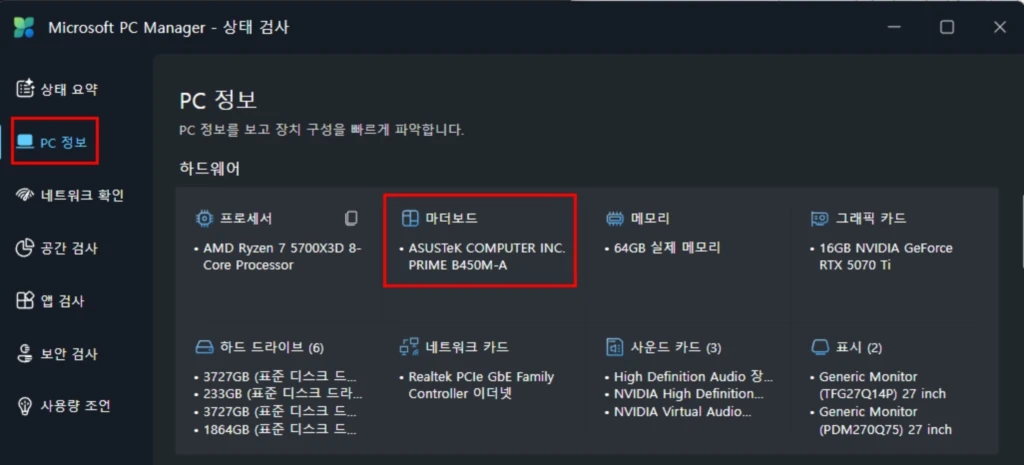
⚠️ 사용 중인 메인보드의 경우 제조사마다 다운로드 페이지가 다르므로 `PC Manager`에서 `상태 검사` 후 `PC 정보`를 확인하여 메인보드 제조사와 모델명을 통해서 제조사 홈페이지로 가서 다운로드 받으셔도 됩니다.
✅ 물론 윈도우가 자동으로 드라이버를 다운로드 받아서 굳이 이렇게 어렵게 찾아가서 다운로드 받지 않으셔도 되기는 하지만 간혹 필수로 업데이트가 필요할 때가 있으므로 이런 식으로 업데이트하면 된다는 것만 알고 계시면 됩니다.
🔵 Intel CPU 사용자
Download Intel Drivers and Software
Download new and previously released drivers including support software, bios, utilities, firmware and patches for Intel products.
www.intel.co.kr
위 사이트에 들어가서 자동 업데이트 소프트웨어를 받아서 마찬가지로 CPU 드라이버를 설치하시면 됩니다.
🟢 Nvidia 그래픽카드 사용자 — NVIDIA App
NVIDIA 공식 사이트에서 NVIDIA App을 다운로드합니다.
NVIDIA App 다운로드하기
PC 게이머와 크리에이터를 위한 필수 애플리케이션입니다.
www.nvidia.com
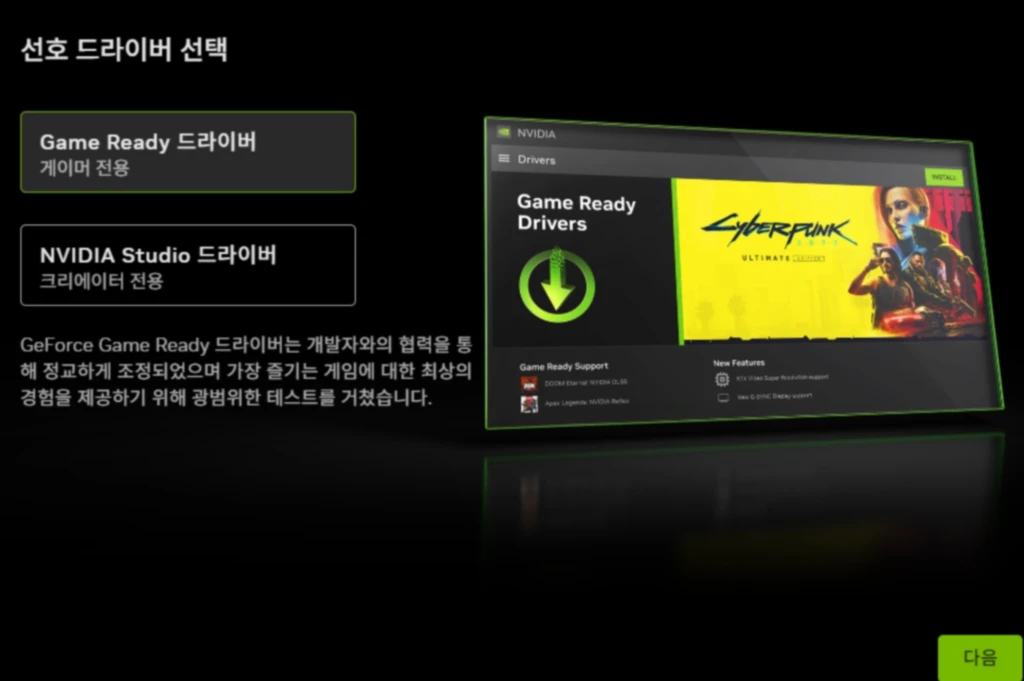
초기 설정에서 일반 사용자는 `Game Ready` 드라이버를 선택하세요.
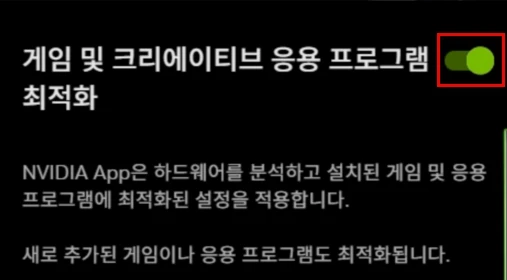
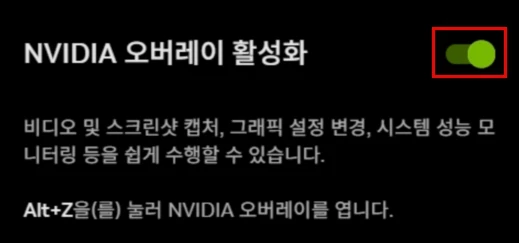
다음에 나오는 `게임 및 크리에이티브 응용 프로그램 최적화`, `Nvidia 오버레이 활성화`는 취향에 따라 활성화를 설정하시면 됩니다. 추후 App 설정에서 활성화를 설정할 수 있습니다.
Nvidia App은 로그인 없이 사용할 수 있어서 다음에 나오는 로그인하기는 건너뛰기하셔도 됩니다.
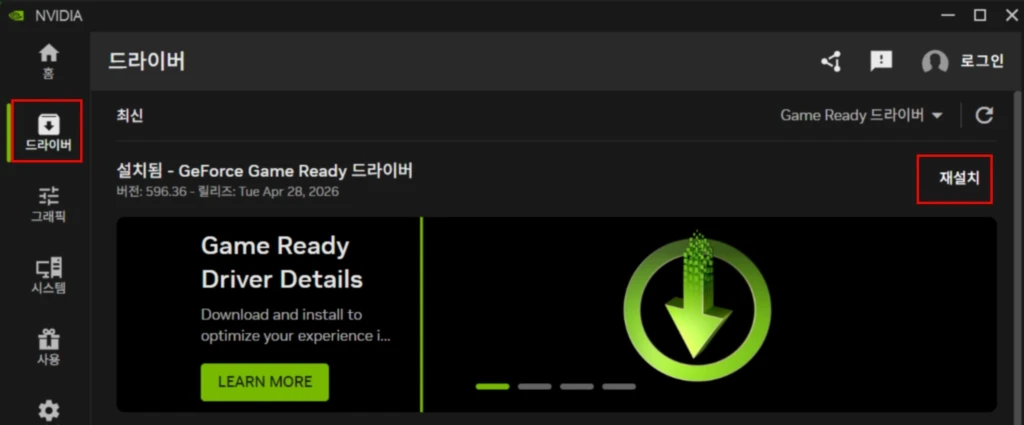
Nvidia App 초기 화면에서 왼쪽 드라이버 탭을 선택하면 최신 드라이버를 확인해서 다운로드받아 바로 설치할 수 있습니다. 저는 지금 최신 버전이라 재설치라고 뜨는데 최신 버전이 올라오면 여기에 `설치` 버튼이 보이고 바로 다운로드 및 설치가 자동으로 진행됩니다. 설치할 때 `빠른 설치`를 선택하고 설치를 진행하시면 됩니다.
📄 무료 오피스 — LibreOffice
MS Office 없이도 Word, Excel, PowerPoint 파일을 편집할 수 있는 `무료 오픈소스 오피스 프로그램`입니다. 오픈소스 재단에서 개발하며 MS Office와 높은 호환성을 자랑합니다.
LibreOffice 한국어를 지원하며 공식 페이지에서 설치 파일을 다운로드합니다.
리브레오피스 최신 버전 | 리브레오피스 - 한국어 페이지
팔로잉하기
ko.libreoffice.org
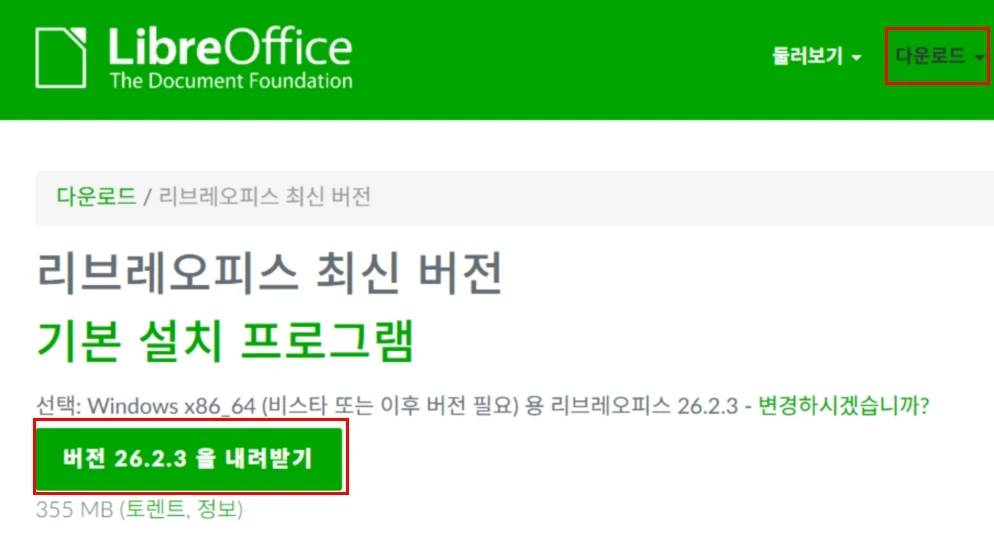
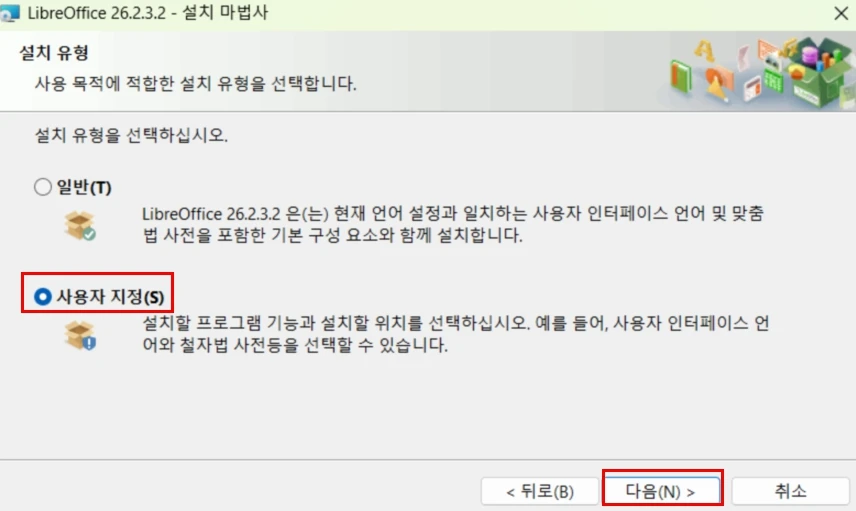
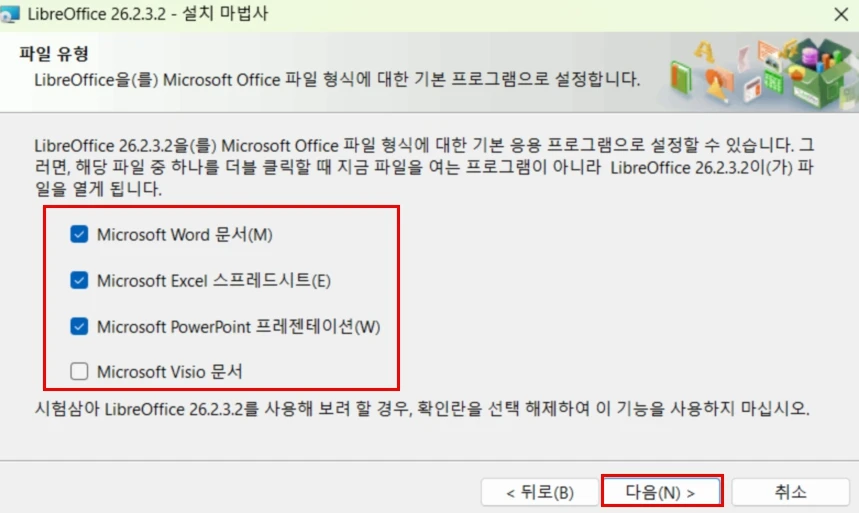
`설치 유형`은 일반 또는 사용자 지정 중 편한 것으로 선택하시면 됩니다. 원하는 `파일 유형`을 선택하고 설치를 진행합니다.
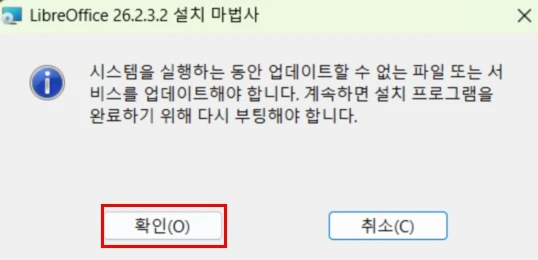
설치 중간에 설치 프로그램이 시스템을 업데이트하는데 재부팅을 요구합니다. 이때 확인을 누르시면 됩니다. 설치가 완료되면 다시 한 번 재부팅을 할지 물어봅니다.
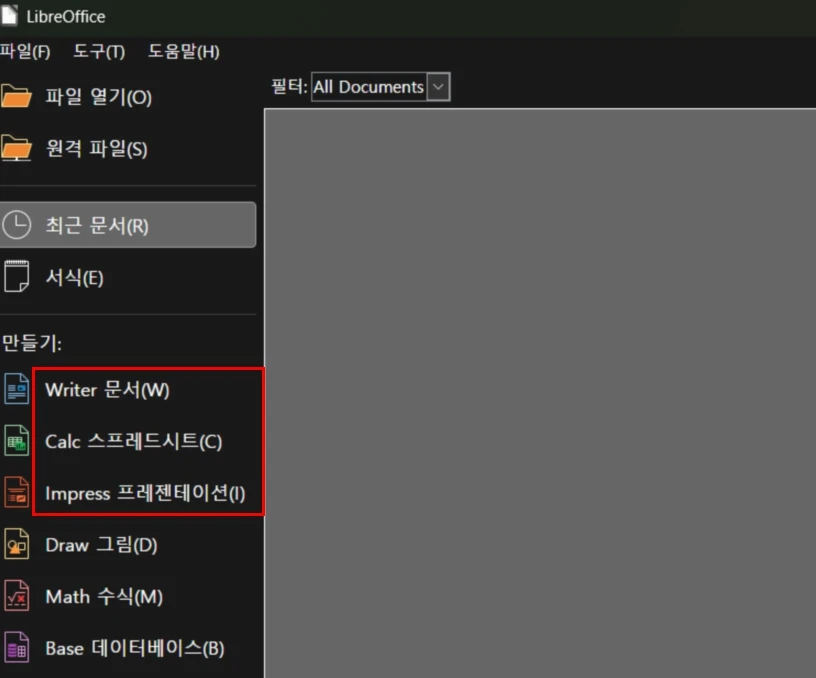
재부팅 후에 설치된 LibreOffice를 실행하면 위의 사진처럼 초기 화면이 나타납니다. 한국어를 지원하며, 왼쪽에 만들기를 보면 Writer, Calc, Impress와 같은 것들이 보일텐데 각각 MS Office의 Word, Excel, PowerPoint를 대응하는 유형들입니다.
UI/UX는 조금 투박하고 멋은 좀 없어보이지만 MS Office로 제작된 여러 파일들을 실행해서 열어볼 수 있고, 당연히 편집해서 저장한 것을 다시 MS Office에서 실행해서 볼 수 있습니다. 아니면 아예 새로 LibreOffice로 제작한 파일을 MS Office에서도 열어볼 수 있습니다.
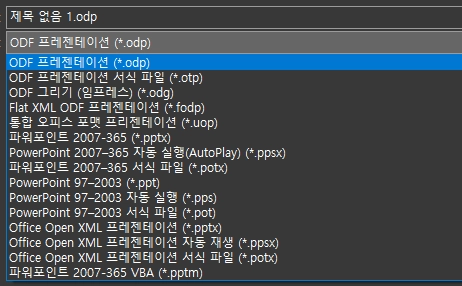
MS Office 파일과의 호환성이 뛰어나 저장 시 .docx, .xlsx, .pptx 등 MS Office 포맷으로 그대로 저장할 수 있습니다.
다음 포스팅에서는 필수는 아니지만 사용하면 훨씬 편리한 편의성 유틸리티 프로그램들을 소개할 예정입니다.
감사합니다! 😊
📍윈도우 추천 편의성 유틸리티 리스트 ▼ ▼ ▼ 아래 포스팅 참고!
윈도우 포맷 후 설치하면 좋은 추천 유틸리티 리스트 - 2
저번 포스팅에 이어서 이번에는 편의성 위주의 유틸리티 프로그램들에 대해서 소개하겠습니다. 📝 노트패드++ (Notepad++) `노트패드++`은 개발자들이 자주 사용하는 무료 텍스트 편집 프로그램입
itworkhouse.tistory.com