저번 포스팅까지 AI이미지를 생성하기 위한 준비를 마쳤습니다. Stability Matrix를 통해 WebUI Forge Neo 패키지를 설치하였고, Launch Options 설정 및 모델들을 다운로드하였습니다.
이번 포스팅에서는 해당 모델들을 사용하여 AI이미지를 생성하고 유용한 확장기능을 설치해보겠습니다.
혹시 WebUI Forge Neo를 설치하지 않고 이번 포스팅을 바로 접하시는 분이나 Launch Options 및 모델 다운로드에 대해서 궁금하신 분들은 아래 포스팅을 참고해주세요!
 |
 |
| Stability Matrix 설치 및 WebUI Forge Neo 패키지 설치 (위의 이미지 클릭 - 새창에서 보기) |
WebUI Forge Neo Launch Options 설정/모델 다운로드 (위의 이미지 클릭 - 새창에서 보기) |
🖼️ 이미지 생성하기
✔️ 실행 중에 모델을 Data폴더에 넣었다면 StabilityMatrix창에서 재시작을 해줍니다. 혹은 종료 후 다시실행합니다.
✔️ Checkpoint 및 VAE, Embeddings, Lora와 같은 모델들은 따로 새로고침 버튼을 통해 실행 중에도 바로 실시간 목록 업데이트할 수 있는데, 이 부분은 추후 설명드리겠습니다.
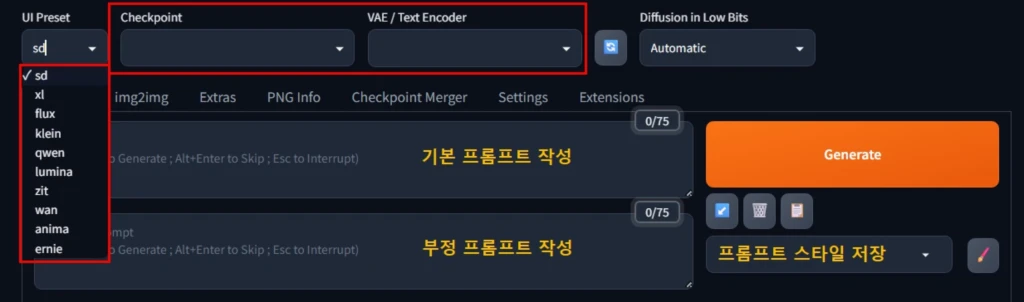
먼저 이미지를 생성하기 위한 세팅을 하기 전에 간단하게 WebUI의 인터페이스들을 설명하겠습니다.
왼쪽 위에 `UI Preset`을 통해 특정 모델에 대한 인터페이스들을 자동으로 변경합니다. 각각의 모델 타입에 따라서 형태와 사용하는 옵션들이 조금씩 다르기 때문에 WebUI Forge Neo에서는 이렇게 프리셋을 따로 지원합니다.
상단에 각각 이전에 다운로드 받은 `Checkpoint`와 `VAE` 모델을 넣을 수 있는 메뉴가 존재합니다.
그 아래 프롬프트 명령어를 입력할 수 있는 입력칸과 우측에 Generate 버튼으로 이미지 생성을 합니다.
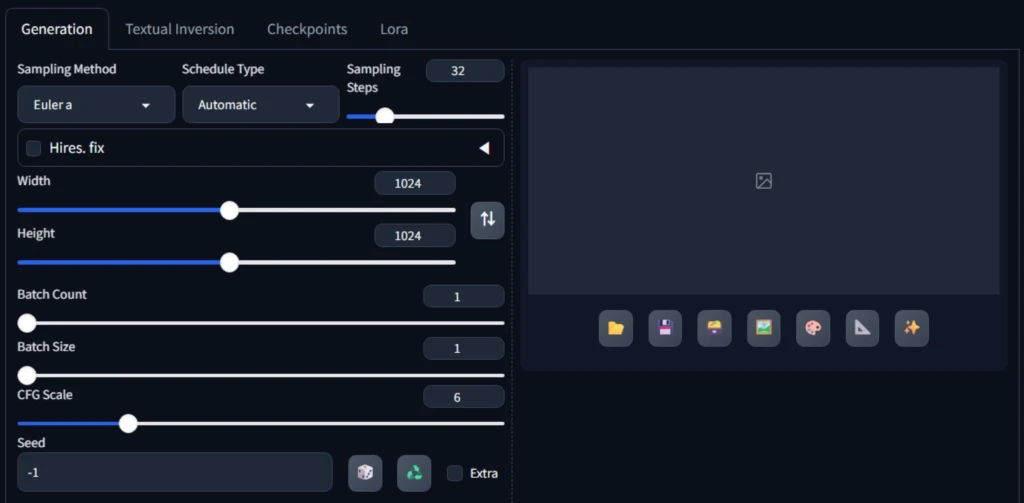
아래 Generation 옵션을 보면 이미지 생성을 위한 여러 옵션을 설정할 수 있는데, 자세한 설명은 다음 포스팅에서 하도록 하겠습니다. 간단하게 이미지의 퀄리티, 크기, 고해상도 설정 등의 다양한 옵션 설정을 할 수 있습니다.
📃프롬프트 입력과 Generation 세팅
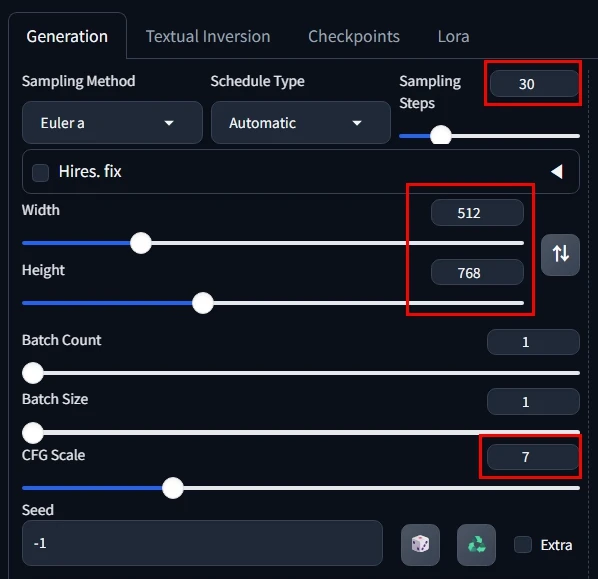
UI Preset은 `sd`를 그대로 유지하고, 먼저 Generation을 세팅하겠습니다.
Sampling Steps 값은 30, CFG Scale은 7, Width와 Height는 512x768로 설정합니다.

이번에는 상단에 `Checkpoint`와 `VAE`모델을 다운로드 받은 모델, 아니면 위의 세팅처럼 DreamShaper 체크포인트 모델과 840000VAE 모델을 선택합니다.
그리고 프롬프트는 아래 내용을 복사해서 그대로 붙여넣기 하시면 됩니다.
masterpiece, extremely intricate, realistic, portrait of a girl, the most beautiful in the world, medieval armor, metal reflections, upper body, outdoors, intense sunlight, far away castle, professional photograph of a stunning woman detailed, sharp focus, dramatic, award winning, cinematic lighting, octane render unreal engine, volumetrics dtx, film grain, blurry background, blurry foreground, bokeh, depth of field, sunset, motion blur, chainmail
프롬프트를 입력했다면 Generate 버튼을 클릭합니다. 그러면 이미지를 생성합니다.
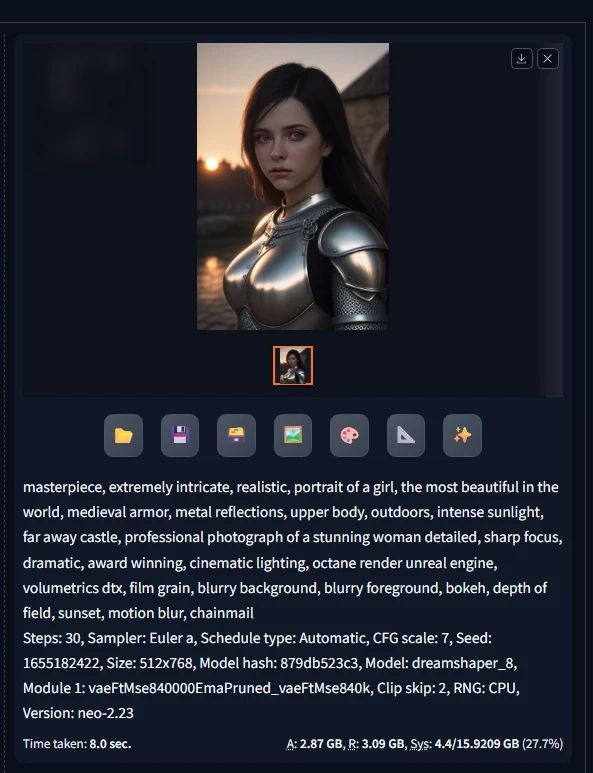
위와 같이 이미지 생성이 완료되면 결과를 볼 수 있습니다. 이미지 아래 보면 여러 아이콘이 있는데 📁 모양 아이콘을 클릭하면 생성한 이미지가 저장된 위치로 윈도우 탐색기를 실행하여 보여줍니다.
🔧확장 기능 설치하기
확장기능이란, WebUI에 기본 기능 이외에 추가적으로 사람들이 만든 기능을 오픈소스로 GitHub를 통해 다운로드받아 기능을 추가하여 다양한 작업을 할 수 있습니다.
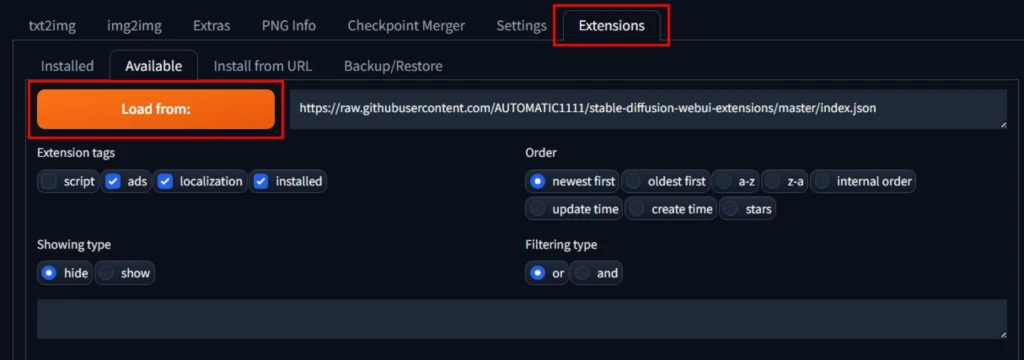
WebUI 상단 메뉴에서 `Extensions`로 이동하면 아래 `Available`메뉴가 있습니다. 여기서 `Load from:` 버튼을 클릭하면 확장기능 리스트를 전부 볼 수 있는데, WebUI 초기버전부터 Forge, Forge Neo와 같이 버전에 따른 확장기능들이 섞여있어 설치할 때 호환이 되지 않을 수 있습니다.
아래 설치할 확장기능들은 Forge Neo와 일부 호환 및 버그 수정이 필요해서 잘 따라오시면 WebUI Forge Neo에서 사용할 수 있습니다.
1️⃣Adetailer
Adetailer는 이미지의 특정 부분(얼굴, 손, 신체)을 다시 수정하여 퀄리티를 높이는 확장 기능입니다. 주로 얼굴의 디테일을 향상시킬 때 사용합니다.

Load from 버튼을 클릭하여 리스트를 불러오면 아래 검색창에 adetailer를 타이핑하면 목록이 필터링되어 확장기능을 보여줍니다. 여기서 `ADetailer`라는 확장기능을 `Install` 합니다.
2️⃣ Booru tag autocompletion
해당 확장기능은 마치 구글이나 네이버 검색창에 글자를 입력할 때마다 자동완성이 되어 보여주는 것처럼 프롬프트를 입력할 때 자동완성을 해주는 확장기능입니다.

검색창에 `tag`만 입력하면 꽤 많은 확장기능들이 나오는데 위에서 Order(순서)를 `starts`로 설정하면 가장 상단에 해당 확장기능이 보입니다.
3️⃣ Aspect Ratio and Resolution Buttons (ar-plusplus) - WebUI Forge Neo 호환용
AI 모델은 특정 크기로 학습된 경우가 많습니다. `SD1.5` 모델의 경우 512, 768 사이즈로 학습된 경우가 대부분이고, `SDXL` 계열은 1024, 896, 1152, 832, 1216과 같은 사이즈로 학습된 경우가 많습니다.
주로 1:1, 4:3, 3:2, 16:9와 같은 비율에 맞춰 학습되어 저런 수치가 거의 고정되어 사용됩니다. 크기에 따라 이미지의 정확도가 달라지기도 합니다. 가급적 해당 모델, 혹은 제작자가 제시한 사이즈를 기준으로 생성하는 것이 좋습니다.
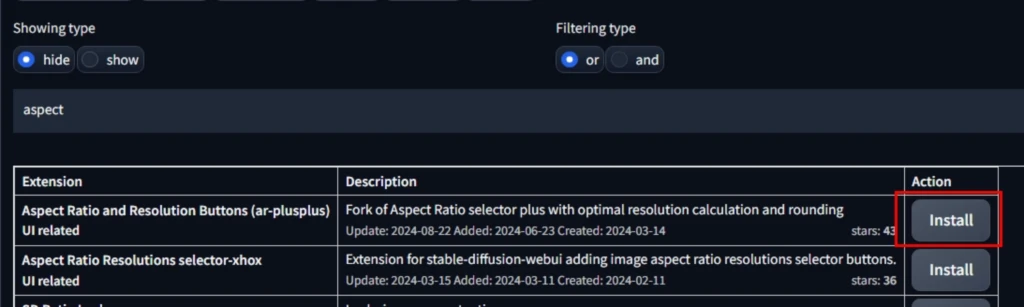
설치가 모두 완료되었으면 웹 브라우저를 종료하고 Stability Matrix 창에서 WebUI Forge Neo를 종료합니다. ADetailer의 버그가 있어서 해당 부분을 수정해야하기 때문에 설치한 위치(Data 폴더)로 이동합니다.
📁 ADetailer 설치 경로 : `Data\Packages\forge-neo\extensions\adetailer\aaaaaa\helper.py`
위의 파일을 메모장 또는 노트패드++과 같은 텍스트 편집기로 엽니다. 찾기 기능을 통해 아래 코드를 복사하여 붙여넣고 찾습니다. 현재 이 포스팅을 작성하는 시점에서는 45번째 줄에 위치해 있습니다.
patch.object(cmd_opts, "disable_safe_unpickle", True),
해당 부분을 아래 코드로 수정합니다.
patch.object(cmd_opts, "disable_safe_unpickle", True, create=True),
저장을 하고 텍스트 편집기를 닫습니다. 그리고 Stability Matrix에서 WebUI를 실행합니다. 만약 해당 부분을 수정하지 않고 실행하면 에러가 뜨고 ADetailer가 먹통이됩니다. 꼭 위의 코드를 수정하고 사용하셔야 합니다.

확장기능을 설치하고 나면 위와 같이 프롬프트창에 글자를 입력하면 자동완성된 리스트를 아래 보여주고, Generation 창 아래 크기 버튼과 ADetailer 확장기능이 보이게 됩니다.
이미지를 생성했을 때 생각보다 퀄리티가 저급하게 나와서 당황하셨을 수도 있는데, 다음 포스팅을 통해서 퀄리티를 극한을 올려보는 작업을 알려드릴테니 기대하셔도 좋습니다 😊
다음 포스팅에서는 간단한 WebUI Settings 옵션 설정과 Generation 기본값 설정, 이미지 업스케일링 및 Adetailer 활용법을 설명하도록 하겠습니다.
감사합니다. 😊