저번 포스팅을 통해서 StabilityMatrix를 설치하고 StableDiffusion WebUI Forge Neo를 설치해보았습니다. 하지만 아직 AI를 생성하기 위해 준비할 부분들이 더 있습니다. 이번 포스팅에서는 이미지를 생성하기에 앞서 WebUI에 Launch Options에 대한 설정과 모델 다운로드를 먼저 진행하도록 하겠습니다.
혹시 이 포스팅이 처음이거나 StabilityMatrix를 아직 설치하지 않으셨다면 아래 링크로 이동하셔서 먼저 설치를 진행하시고 이 포스팅을 읽으시면 됩니다.
Stable Diffusion WebUI 초간단 설치방법 - Stability Matrix 소프트웨어
요즘 AI와 관련한 내용들이 많이 나오고 있는데, 보통 OpenAI의 Chatgpt, 구글의 Gemini, 클로드, 그록 등 다양한 사이트에서 제공하는 LLM과 이미지, 영상 생성 도구를 이용해보신 분들이 많으실 겁니다
itworkhouse.tistory.com
🧰 StabilityMatrix에 대한 준비
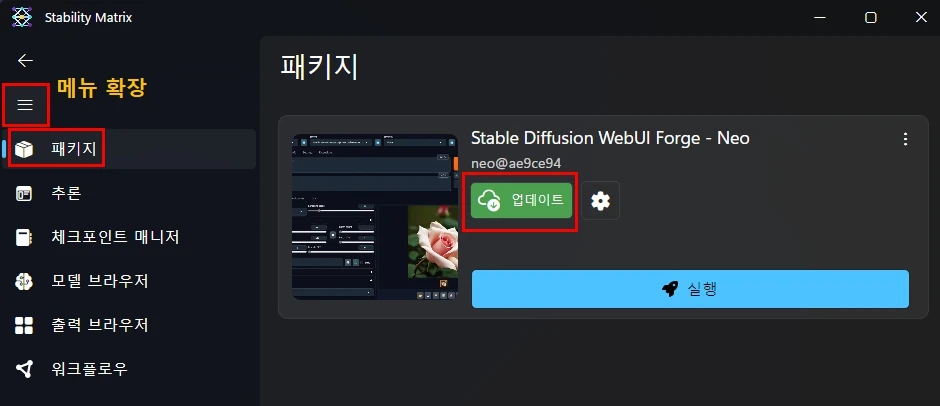
이전에 혹시나 WebUI를 실행중이었다면 종료하고 웹 브라우저는 닫습니다.
StabilityMatrix를 종료했다가 다시 실행했을 때 위의 사진처럼 `업데이트`가 보인다면 클릭하여 최신 버전으로 업데이트하시길 바랍니다. 업데이트하지 않아도 실행은 가능하나 최신 버전을 유지해주는 것이 좋습니다.
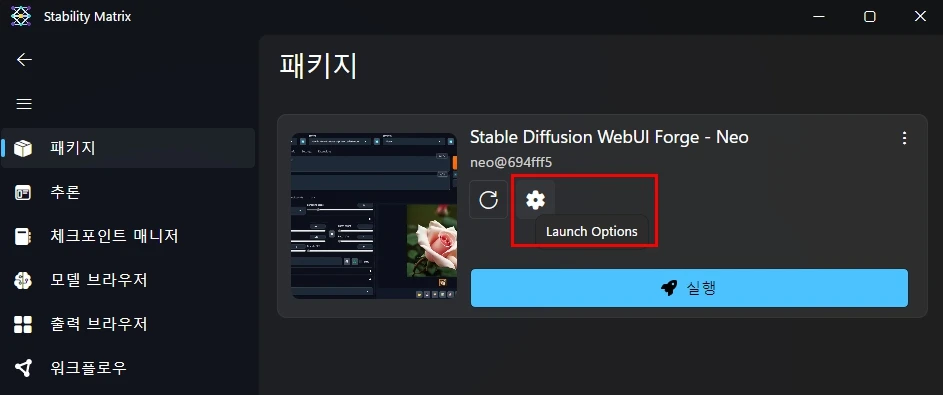
WebUI 패키지 아래 ⚙️버튼을 누르면 `Launch Options` 창이 나타납니다. 여기서 WebUI에 대한 특정한 옵션들을 켜고 끌 수 있습니다. 해당 옵션들은 본인의 그래픽카드 사양에 따라서 설정이 다르므로 아래 내용을 참고하시고 설정하시길 바랍니다.
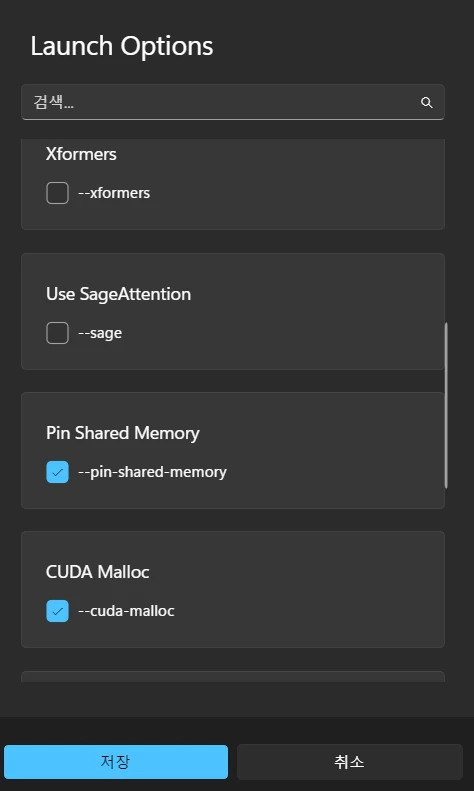

🧩 Launch Options 옵션 설명 (궁금하신 분들만 확인~)
아래 설명과 추천설정을 토대로 Launch Options에 있는 항목은 체크하고 없는 항목의 경우 Extra Launch Arguments에 작성해주면 됩니다.
- --xformers : Cross Attention 연산 최적화로 속도와 VRAM 사용량 개선 (저사양 GPU에서 일부 사용 시 효과)
- --sage : SageAttention을 사용하여 연산 속도 향상을 위한 고성능 최적화 옵션(안전성 떨어짐. RTX 30 또는 40 테스트 필요)
- --pin-shared-memory : 모델 사용 시 VRAM에 내릴 때 일반 RAM 대신 공유 GPU 메모리 활용하는 옵션
VRAM 8GB 이상 추천(모델 크기와 VRAM이 너무 타이트한 경우 튕김 문제 발생 위험). - --cuda-malloc : PyTorch의 cudaMallocAsync 메모리 할당 방식을 사용해서 메모리 할당 성능이 좋아집니다.
VRAM 8GB 이상 추천. - --cuda-stream : GPU에서 모델 이동과 텐서 계산을 동시에 처리하는 옵션 (속도 10 ~ 20% 향상)
RTX 30시리즈 이상 추천. RTX 20시리즈(고성능 모델만 일부 추천. 2060이하 X) - --medvram : VRAM 사용량을 줄이기 위해 일부 성능을 희생하는 옵션. 낮은 VRAM을 사용하는 그래픽카드면 키는게 좋음.
VRAM 12GB 이상 불필요. 8GB는 SDXL 모델 사용 시 추천. - --lowvram : 매우 낮은 VRAM 환경에서 사용하는 옵션. 속도를 크게 희생하는 대신 VRAM 사용량을 줄임.
이 옵션을 킬 정도의 그래픽카드라면 사실 로컬 PC에서 AI이미지 생성은 포기하는 것을 오히려 추천... - --always-offload-from-vram : 여러 확장 기능 사용 또는 VRAM 충돌, 드물게 OOM 오류가 발생 시 사용.
속도는 다소 느려지지만 VRAM 사용을 줄여 오류 발생을 막습니다.
4 ~ 8GB VRAM 그래픽카드 사용할 때 문제가 발생하면 필요 시 체크. - --no-half-vae : VAE를 half precision, 즉 16비트로 쓰지 않게 합니다.
이미지가 검게 나오거나, VAE관련 NaN 오류가 날 때만 체크해서 사용. 미리 체크할 필요 없음.
🖥️ VRAM 기준 추천설정
✅ `--cuda-malloc`, `--cuda-stream`, `--pin-shared-memory`는 Extra Launch Arguments에 적을 필요없이 위에 체크박스에 체크만 하면 됩니다.
- 4GB : `--lowvram --no-half-vae`
SD1.5 모델 위주. SDXL 모델 비추천 - 6GB : `--medvram --no-half-vae`
RTX 30시리즈인 경우, `--cuda-stream --pin-shared-memory --cuda-malloc` 시험적 사용
SDXL모델 사용 시 해상도 낮추고(업스케일 비추천) `--medvram-sdxl --xformers` 시험적 사용 - 8GB : `--cuda-malloc --cuda-stream --pin-shared-memory`
SDXL 사용 시 `--medvram-sdxl` - 10 ~ 12GB : `--cuda-malloc --cuda-stream --pin-shared-memory`
- 16GB : `--cuda-malloc --cuda-stream --pin-shared-memory`
- 24GB : `--cuda-malloc --cuda-stream`
⚠️ RTX 20xx 모델인 경우 `--xformers` 일부 속도 개선 효과가 있지만 고성능에서는 불필요
🌐Civitai 사이트
AI이미지를 생성하기 위해서는 체크포인트(Checkpoint) 모델이 필요합니다. 이 모델은 대부분 오픈 소스로 받을 수 있어서 모델들을 다운로드 받을 수 있는 사이트들 중 유명한 Civitai 사이트를 소개하겠습니다.
Civitai | Discover and Create AI Art
Explore thousands of free Stable Diffusion & Flux models, create and share AI-generated art, and join the world's largest community of generative AI creators.
civitai.com
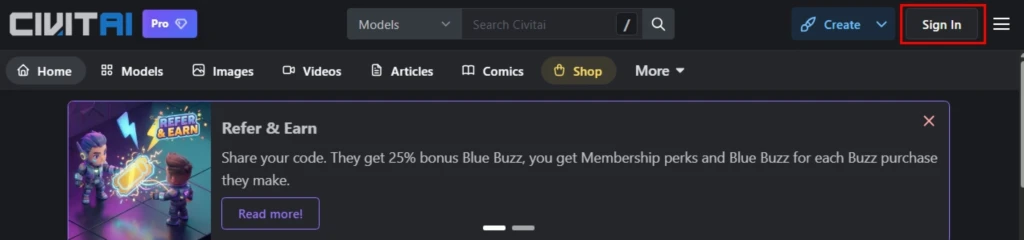
Civitai 사이트에 접속하여 우선 우측 상단에 있는 Sign In을 클릭하여 회원가입을 진행합니다. 외부 계정(구글, 디스코드 등)으로 연동하면 쉽게 가입할 수 있습니다.
🔽모델 다운로드 (SD1.5 모델)
AI이미지 모델은 굉장히 종류가 많습니다. 다만 가장 많은 사용자가 이용하는 모델로 많은 모델이 올라와 있는 Stable Diffusion의 `SD1.5`와 `SDXL` 계열을 위주로 저는 설명하겠습니다. 초보 이용자를 기반으로 설명하기 때문에 일단 `SD1.5` 모델을 다운로드하겠습니다.
✅ 체크포인트 모델 종류에 대한 설명은 추후 SDXL 모델 설명할 때 자세하게 알려드리도록 하겠습니다.

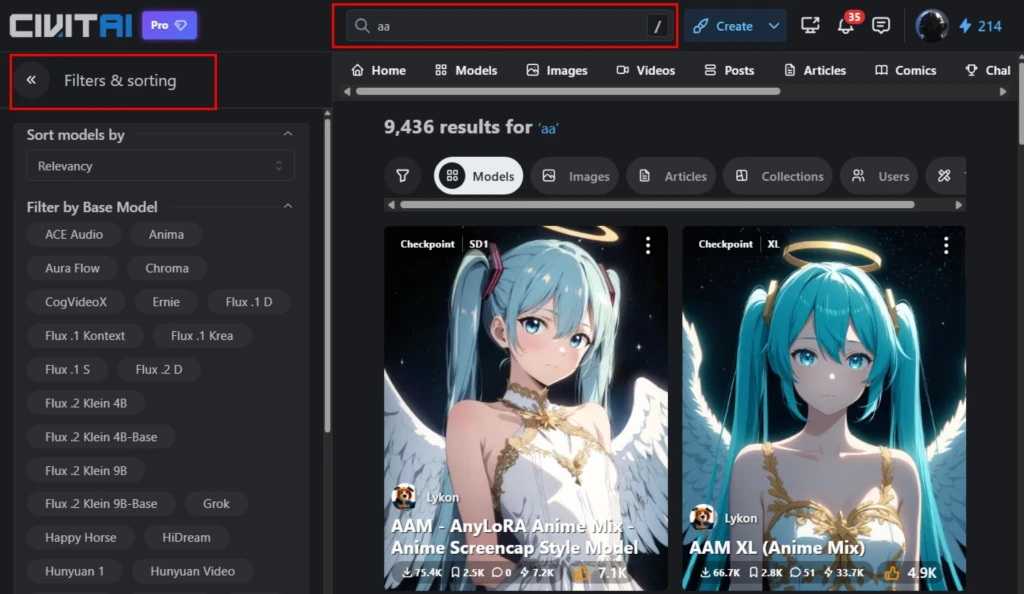
체크포인트 모델을 다운로드하는 방법으로 두 가지 방법이 있습니다.
- 1️⃣첫 번째 방법 : 상단 메뉴의 `Models` 메뉴 클릭 → 우측 `Filters`에서 필터링을 거쳐 원하는 모델을 찾아 다운로드
- 2️⃣두 번째 방법 : 상단 검색창에 아무 단어 입력하여 검색 → 검색 내용 지우기 → 왼쪽 `Filters & sorting`을 이용하여 필터링하여 원하는 모델 검색.
두 번째 방법이 더 디테일하게 모델들을 검색할 수 있어서 개인적으로 해당 방식으로 검색을 선호합니다.
두 번째 방식에서 검색창에 단어를 입력만해도 바로 필터링돼서 모델들이 검색되기 때문에 빠르게 찾아볼 때 유용합니다.

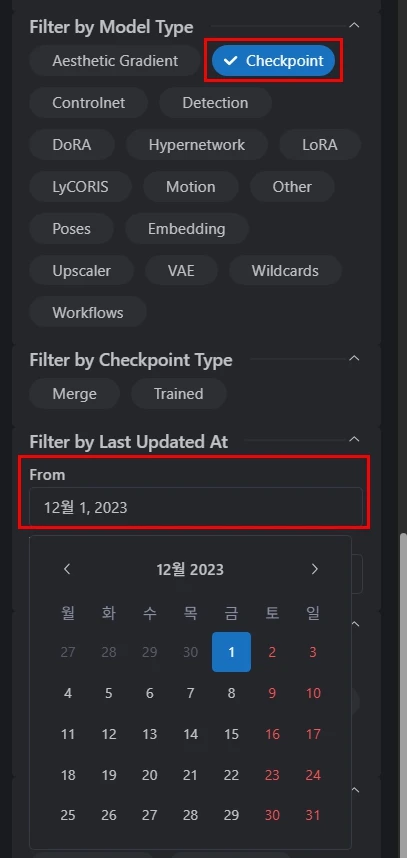
아래 적힌 체크포인트 모델 리스트를 찾아 다운로드 받아보겠습니다.
위의 이미지를 기반으로 직접 검색하셔도 되고, 아래 링크를 클릭하여 다운로드해도 됩니다.
날짜 설정은 굳이 하지 않으셔도 됩니다. 날짜는 너무 오래된 모델은 거르기 위해 설정하는 방법입니다.
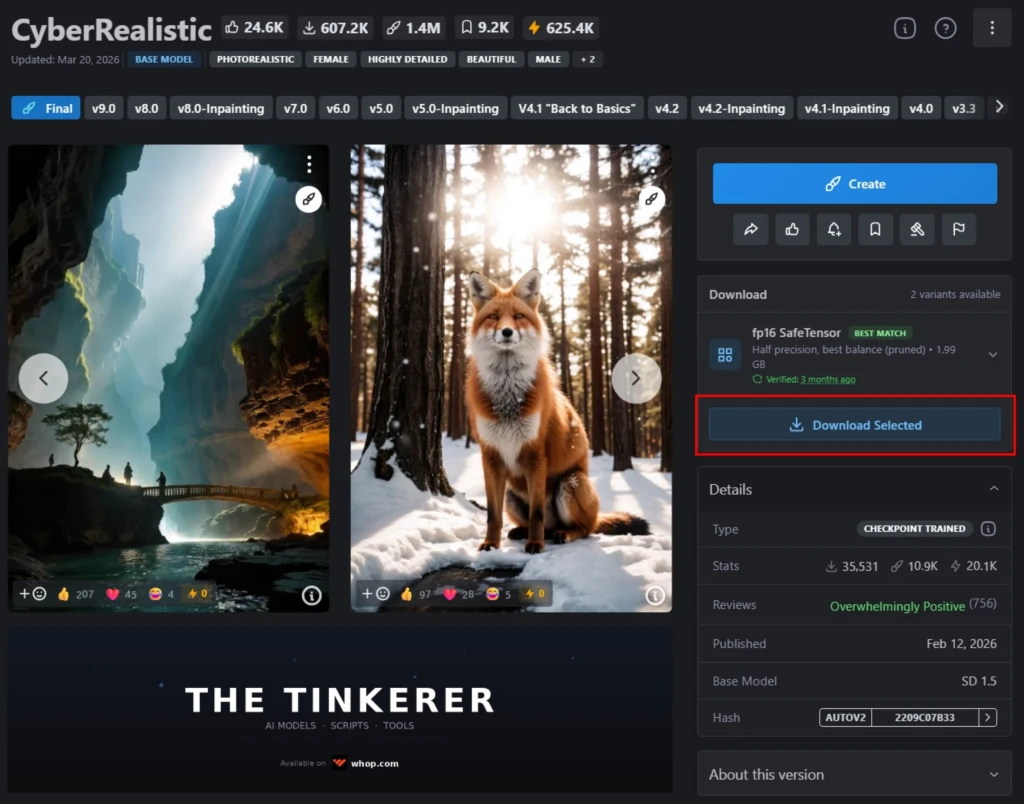
아래 모델들 중에서 1 ~ 2개 정도 다운로드 받거나 또는 전부 받아서 사용해보셔도 상관없습니다. `SD1.5` 모델은 용량이 약 2GB정도 하기 때문에 4개를 다 받으면 시간이 걸리므로 바로 테스트할 1 ~ 2개 정도 받아서 테스트해보면 되겠습니다.
- SD1.5 체크포인트 모델
- DreamShaper (실사+애니 복합) : https://civitai.com/models/4384/dreamshaper
- Cyber Realistic (실사) : https://civitai.com/models/15003/cyberrealistic
- MeinaMix(2D 애니메이션) : https://civitai.com/models/7240/meinamix
- MeinaUnreal(2D 일러스트 애니메이션) : https://civitai.com/models/18798/meinaunreal
AI이미지를 생성하기 위한 체크포인트 모델을 다운로드했으면, 이제 다른 종류의 모델들을 다운로드해보겠습니다. 지금은 다운로드만 하고 자세한 부분은 차근차근 하나씩 사용하면서 설명하도록 하겠습니다.
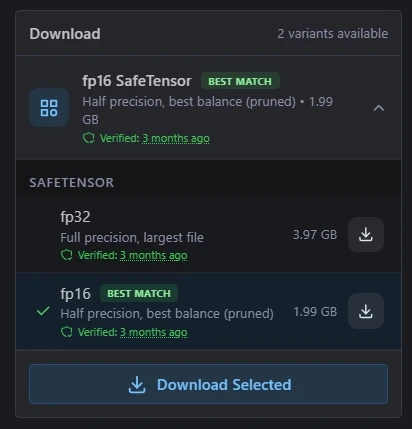
✅ 다운로드 버튼 위의 `fp16 SafeTensor`라고 적힌 부분 오른쪽에 보면 `V`이렇게 표시되어 있는데, 이는 아래에 뭔가 더 보여줄게 있다는 뜻입니다. 클릭하면 `fp32`라고 적힌 다른 모델이 있고, 용량이 약 4GB 정도합니다. fp16은 `Pruned Model`이라고 하고, fp32는 `Full Model`이라고 합니다.
👉 용량차이는 2배이지만 성능이 2배만큼 나오지 않으니 굳이 `Full Model`로 받을 필요는 없습니다. AI는 속도가 중요하며, 퀄리티는 다른 기능들로 충분히 커버 가능합니다. 대부분 기본 다운로드가 `Pruned Model`입니다.
- `VAE` : 잠재 공간(Latent space) 이미지를 최종 RGB 이미지로 변환해주는 모델. (쉽게 말하면 필터라고 보시면 됩니다)
대부분 체크포인트 모델 안에 내장되긴 하지만 혹시나 없는 모델들도 있기 때문에 하나 정도만 받아서 사용하시면 됩니다. - `Embeddings(Textual Inversion)`
임베딩 모델은 특정 단어들만 학습해서 이미지 스타일이나 개념을 불러오는 경량 모델입니다.
주로 낮은 퀄리티를 배제하고 고퀄리티의 이미지를 생성시킬 수 있는 프롬프트들을 학습한 모델로 족집게 압축 모델이라고 보시면 됩니다.
- EasyNegative : https://civitai.com/models/7808/easynegative
- Realisian Negative Embeddings : https://civitai.com/models/289190/realisian-negative-embedding
- Strong Negative : https://civitai.com/models/412620/strong-negative
- SimpleNegative : https://civitai.com/models/87243/simplenegative-or-negative-ti
- `Lora` : 체크포인트 모델 위에 특정 스타일 또는 캐릭터 등을 얹는 소형 모델.
핵심 포인트만 학습했기 때문에 애니메이션 캐릭터라든가, 특정 동작같은 핵심적인 부분만 학습해서 비교적 용량이 가볍습니다. 아래 모델들은 디테일을 향상 시키는 모델들입니다.
- Detail Tweaker Lora : https://civitai.com/models/58390/detail-tweaker-lora-lora
- Add More Details : https://civitai.com/models/82098/add-more-details-detail-enhancer-tweaker-lora
- `Upscaler` : 생성한 이미지를 고해상도로 확장하는 업스케일링 모델입니다.
- 4x Ultrasharp : https://huggingface.co/Kim2091/UltraSharp/blob/ec88d4bb762c682bd5311fd1f77d41780d080b7e/4x-UltraSharp.safetensors
- Ultramix : https://civitai.com/models/147806/ultramix
- Remacri : https://civitai.com/models/147759/remacri
- RealESRGAN_x4plus : https://huggingface.co/MonsterMMORPG/BestImageUpscalers/blob/1c71740a5e4c8515e15d304ad96907946e5fc633/RealESRGAN_x4plus.safetensors
- Nomos8kHAT-L_otf : https://civitai.com/models/438378/nomos8khat-lotf
⚠️ 모델을 다운로드할 때 `PickleTensor(.pt 또는 .pth)` 확장자는 주의해서 다운로드해야합니다. 보안상 이유로 악성코드가 삽입될 수 있기 때문에 가급적 안전한 `SafeTensor(.safetensor)` 확장자로 다운로드하시길 바랍니다. 위 링크에 있는 모델들은 모두 SafeTensor입니다.
📁 모델 저장 경로
다운로드한 모델들을 보관하는 경로는 아래와 같습니다. StabilityMatrix를 설치할 때 지정한(혹은 `Portable Mode`면 .exe파일이 있는 위치) Data폴더 경로로 이동합니다.
- Checkpoint 모델 : `Models\StableDiffusion`
- Lora 모델 : `Models\Lora`
- Embeddings 모델 : `Models\Embeddings`
- VAE 모델 : `Models\VAE`
- Upscaler 모델 : `Models\ESRGAN`
이번 포스팅에서는 WebUI Launch Options 설정과 함께 모델들을 다운로드 받아서 이미지를 생성할 수 있는 단계까지 준비해봤습니다. 다음 포스팅에서는 WebUI를 사용하여 이미지를 생성하고, WebUI Settings와 유용한 확장기능 몇가지를 설치 해보도록 하겠습니다.
감사합니다. 😊